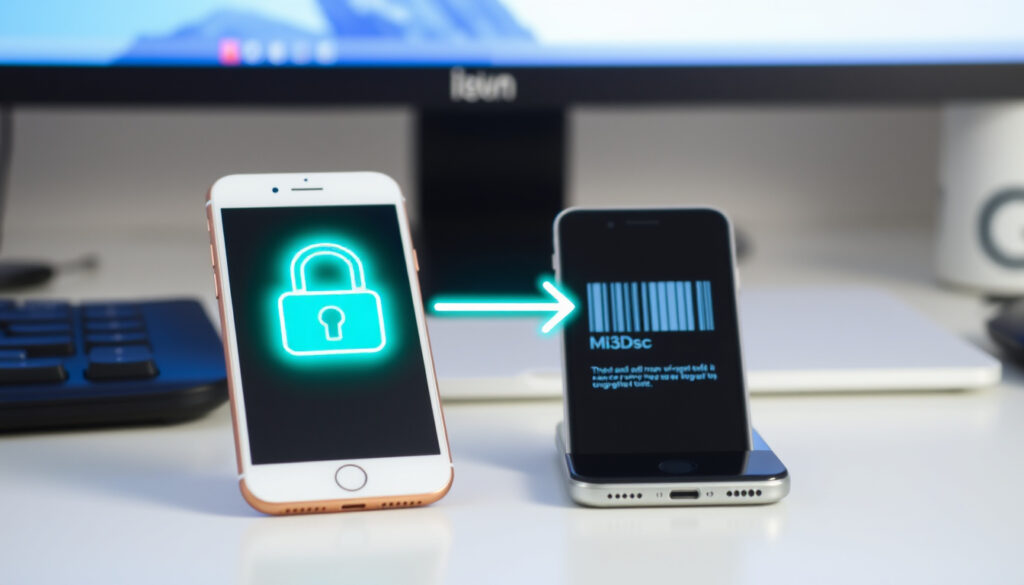
WhatsApp auf neues Gerät übertragen: Schritt für Schritt
Ein neues Handy ist aufregend – aber der Gedanke, all die WhatsApp-Chats zu verlieren, trübt die Vorfreude. Zum Glück gibt es offizielle Wege, den gesamten Chatverlauf auf das neue Gerät zu übertragen. Ob Android oder iPhone, mit oder ohne altes Handy: Wir zeigen, was wirklich funktioniert und worauf Sie achten müssen.
Monatlich aktive WhatsApp-Nutzer weltweit: 2 Milliarden (Stand 2023) ·
Chats pro Tag: über 100 Milliarden ·
Empfohlene Methode für Android zu Android: Konto übertragen (WhatsApp-intern) ·
Backup-Speicherort für iPhone: iCloud
Kurzüberblick
- WhatsApp > Einstellungen > Chats > Chats übertragen (WhatsApp Help Center – Chatverlauf übertragen)
- QR-Code auf neuem Handy scannen (WhatsApp Help Center – Chatverlauf übertragen)
- Kein Cloud-Backup nötig (WhatsApp Help Center – Chatverlauf übertragen)
- Backup in iCloud erstellen (Apple Support – iCloud-Backup)
- WhatsApp auf neuem iPhone installieren (Apple Support – iCloud-Backup)
- Wiederherstellung aus iCloud-Backup (Apple Support – iCloud-Backup)
- App „Move to iOS“ verwenden
- WhatsApp-Daten werden mitsamt Chats übertragen
- Begrenzt auf einmaligen Transfer
- Backup erforderlich
- Cloud-Backup wiederherstellen
- Sonst kein Zugriff auf alte Chats
| Merkmal | Wert |
|---|---|
| WhatsApp-Nutzer weltweit | über 2 Milliarden (Wikipedia – WhatsApp) |
| Chatvolumen täglich | 100 Milliarden Nachrichten |
| Erstveröffentlichung WhatsApp | 2009 |
| Backup-Frist ohne Aktivität | 120 Tage |
| Maximale Backup-Größe (Google Drive) | 15 GB kostenlos |
Wie übertrage ich mein WhatsApp auf ein neues Handy?
Die einfachste Methode hängt von Ihrem Betriebssystem ab. Für Android-Nutzer hat WhatsApp eine direkte Übertragungsfunktion eingebaut, die ohne Cloud auskommt. iPhone-Nutzer müssen den Umweg über ein iCloud-Backup gehen. Die folgenden Schritt-für-Schritt-Anleitungen zeigen den genauen Ablauf.
Schritt-für-Schritt: Backup erstellen und wiederherstellen
- Öffnen Sie WhatsApp auf dem alten Gerät und gehen Sie zu Einstellungen > Chats > Chat-Backup. (WhatsApp Help Center – Chat-Backup)
- Wählen Sie „Sichern“ – bei Android wird ein Google Drive-Konto benötigt, bei iPhone iCloud.
- Installieren Sie WhatsApp auf dem neuen Gerät und verifizieren Sie Ihre Telefonnummer.
- Folgen Sie den Anweisungen zur Wiederherstellung aus dem Cloud-Backup.
Methode für Android zu Android
WhatsApp bietet eine eigene Funktion, die speziell für den Wechsel zwischen Android-Geräten entwickelt wurde. Auf dem alten Telefon wählen Sie Weitere Optionen > Einstellungen > Chats > Chats übertragen > Starten. (WhatsApp Help Center – Chatverlauf übertragen) Auf dem neuen Handy wird ein QR-Code angezeigt. Scannen Sie diesen mit dem alten Gerät – schon beginnt die Übertragung. Wichtig: Beide Telefone müssen während des Vorgangs entsperrt bleiben und WhatsApp darf nicht geschlossen werden. (WhatsApp Help Center – Warnhinweis) Die Übertragung pausiert den Nachrichtenaustausch während des Imports, danach erscheint die Schaltfläche „Fertig“.
Methode für iPhone zu iPhone
Bei iOS-Geräten funktioniert die Übertragung ausschließlich über die iCloud-Sicherung. Stellen Sie sicher, dass vor dem Wechsel ein aktuelles Backup von WhatsApp in iCloud erstellt wird (Einstellungen > Chats > Chat-Backup > Jetzt sichern). (Apple Support – iCloud-Backup) Auf dem neuen iPhone wird WhatsApp nach der Installation fragen, ob Sie die Chats aus der iCloud wiederherstellen möchten. Ja, und die alten Nachrichten sind wieder da. Der Nachteil: Anders als bei Android ist kein direkter Gerät-zu-Gerät-Transfer ohne Cloud möglich.
Android-Nutzer können ihre Chats ohne Cloud-Backup direkt per QR-Code übertragen – das ist schneller und spart Datenvolumen. iPhone-Nutzer sind auf iCloud angewiesen, was einen zusätzlichen Schritt bedeutet, aber zuverlässig funktioniert. (Google Android Help – WhatsApp-Daten übertragen)
Was passiert mit WhatsApp, wenn ich das Handy wechsle?
Viele Nutzer machen sich Sorgen, dass beim Handywechsel alles verloren geht. Die gute Nachricht: Ihr WhatsApp-Konto bleibt aktiv – solange Sie dieselbe Telefonnummer verwenden. Entscheidend ist das Backup.
Verlust von Chatverläufen ohne Backup
Wenn Sie vor dem Wechsel kein Backup erstellt haben, gehen die Chatverläufe auf dem alten Gerät verloren. (WhatsApp Help Center – Chat-Backup) WhatsApp speichert Nachrichten nicht zentral auf seinen Servern – sie liegen lokal auf dem Gerät. Ohne Sicherungskopie sind sie nach der Deaktivierung des alten Handys nicht mehr zugänglich.
WhatsApp-Konto bleibt erhalten
Ihr WhatsApp-Konto ist an Ihre Telefonnummer gebunden. Solange Sie die gleiche Nummer auf dem neuen Handy nutzen, bleiben Kontakte, Gruppen und Einstellungen erhalten – vorausgesetzt, Sie verifizieren die Nummer per SMS. (WhatsApp Help Center – Kontoübertragung) Die Implikation: Ein Gerätewechsel ohne Nummernänderung ist technisch unproblematisch – das Risiko liegt ausschließlich im fehlenden Chat-Backup.
Kann man WhatsApp-Chats nachträglich übertragen?
Wenn das alte Handy bereits defekt ist oder Sie das Backup vergessen haben, stehen die Chancen schlecht. Aber es gibt einige Nuancen, die wir beleuchten.
Nachträgliche Übertragung ohne altes Gerät
Eine nachträgliche Übertragung ist nur dann möglich, wenn auf dem alten Gerät zuvor ein Backup in der Cloud erstellt wurde. (Google Android Help – WhatsApp-Daten übertragen) Sowohl Google Drive (Android) als auch iCloud (iPhone) speichern Ihre Chatverläufe. Wenn Sie sich in dasselbe Konto einloggen, können Sie das Backup auf dem neuen Handy wiederherstellen. Ohne dieses Backup sind die Chats unwiederbringlich verloren.
Einschränkungen bei kaputtem Handy
Ein defektes Gerät, das sich nicht mehr einschalten lässt, macht eine Übertragung nahezu unmöglich, es sei denn, Sie haben regelmäßige Backups eingerichtet. Drittanbieter-Tools versprechen oft, Chats wiederherzustellen – doch WhatsApp selbst warnt davor. (WhatsApp Help Center – Warnhinweis) Die offizielle Position: Nur über die eigenen Funktionen ist ein sicherer Transfer gewährleistet.
Wer auf Drittanbieter-Tools setzt, riskiert nicht nur Datenverlust, sondern auch Datenschutzverstöße. WhatsApp blockiert solche Tools regelmäßig – und eine Wiederherstellung ist dann nicht mehr möglich. (Samsung Support – WhatsApp-Chats übertragen)
Warum kann ich WhatsApp nicht auf ein neues Gerät übertragen?
Manchmal scheitert die Übertragung – meist an vermeidbaren Fehlern. Die häufigsten Ursachen und Lösungen im Überblick.
Häufige Fehlerquellen bei der Übertragung
- Kein Backup vorhanden: Ohne vorherige Sicherung in Google Drive oder iCloud ist keine Wiederherstellung möglich (WhatsApp Help Center).
- Falscher Cloud-Speicher: Android-Nutzer müssen dasselbe Google-Konto verwenden, iPhone-Nutzer dasselbe iCloud-Konto.
- Alte WhatsApp-Version: Die Übertragungsfunktion erfordert die aktuelle WhatsApp-Version auf beiden Geräten (WhatsApp Help Center).
- iOS-zu-Android: Eine direkte Übertragung per QR-Code oder Cloud-Backup zwischen iOS und Android ist offiziell nicht möglich.
Lösungsansätze bei Problemen
Prüfen Sie zuerst, ob auf dem alten Gerät ein Backup existiert und ob Sie dasselbe Cloud-Konto verwenden. Aktualisieren Sie WhatsApp auf beiden Geräten und starten Sie den Vorgang neu. Bei iOS-zu-Android bleibt nur der Umweg über Drittanbieter-Tools – diese sind jedoch nicht offiziell unterstützt und bergen Risiken. (Samsung Support) Das Muster: Die meisten Fehler lassen sich auf fehlende Vorbereitung zurückführen – ein regelmäßiges Backup verhindert fast alle Probleme.
Schritt-für-Schritt-Anleitung für die Übertragung
Damit der Wechsel reibungslos gelingt, hier eine detaillierte Anleitung für die drei häufigsten Szenarien. Die folgende Tabelle fasst die Methoden zusammen, danach folgen die Einzelschritte.
| Methode | Benötigt altes Gerät | Cloud erforderlich | Dauer |
|---|---|---|---|
| QR-Code-Transfer (Android→Android) | Ja | Nein | 5–15 Minuten |
| iCloud-Backup (iPhone→iPhone) | Ja (für Backup) | Ja | 10–30 Minuten |
| Google Drive-Backup (Android→Android) | Ja (für Backup) | Ja | 10–20 Minuten |
| Move to iOS (Android→iPhone) | Ja | Nein | 15–30 Minuten |
| Manuelle Ordnerkopie (Android→Android) | Ja | Nein | 20–40 Minuten |
Android zu Android per QR-Code
- Stellen Sie sicher, dass beide Geräte eingeschaltet und mit WLAN verbunden sind.
- Öffnen Sie auf dem alten Handy WhatsApp, gehen Sie zu Einstellungen > Chats > Chats übertragen und tippen Sie auf Starten. (WhatsApp Help Center – Chatverlauf übertragen)
- Auf dem neuen Handy öffnen Sie WhatsApp, geben Ihre Telefonnummer ein und wählen Chatverlauf vom alten Telefon übertragen. Es erscheint ein QR-Code.
- Scannen Sie diesen QR-Code mit dem alten Telefon. Die Übertragung startet automatisch. Lassen Sie beide Geräte entsperrt und schließen Sie WhatsApp nicht. (WhatsApp Help Center – Warnhinweis)
- Nach Abschluss erscheint auf dem neuen Handy die Schaltfläche Fertig. Alle Chats und Medien sind nun dort verfügbar.
iPhone zu iPhone per iCloud-Backup
- Erstellen Sie auf dem alten iPhone ein aktuelles WhatsApp-Backup: Einstellungen > Chats > Chat-Backup > Jetzt sichern. (Apple Support – iCloud-Backup)
- Stellen Sie sicher, dass das Backup erfolgreich abgeschlossen wurde (Datum der letzten Sicherung prüfen).
- Wechseln Sie auf das neue iPhone, installieren Sie WhatsApp und verifizieren Sie Ihre Telefonnummer.
- Im Einrichtungsprozess fragt WhatsApp, ob Sie die Chats aus iCloud wiederherstellen möchten. Bestätigen Sie und warten Sie, bis der Vorgang abgeschlossen ist.
Übertragung ohne altes Handy (nur mit bestehendem Cloud-Backup)
- Installieren Sie WhatsApp auf dem neuen Gerät und melden Sie sich mit derselben Telefonnummer an.
- Wenn Sie zuvor ein Google Drive- oder iCloud-Backup eingerichtet haben, wird WhatsApp Sie fragen, ob Sie die Chats wiederherstellen möchten. (Google Android Help)
- Wählen Sie Wiederherstellen und warten Sie den Vorgang ab. Ohne vorheriges Backup ist keine Wiederherstellung möglich.
Für Nutzer ohne Cloud-Backup und mit defektem Handy ist die Situation aussichtslos: Die Chats sind weg. Deshalb empfiehlt es sich, regelmäßig Backups zu aktivieren – am besten automatisch. (Samsung Support)
Bestätigte Fakten und was unklar bleibt
Bestätigte Fakten
- WhatsApp-Chats lassen sich mit offiziellen Methoden übertragen. (WhatsApp Help Center)
- Backup auf Google Drive und iCloud ist zuverlässig. (Google Android Help)
- Ohne Backup sind Chats nach Gerätewechsel nicht wiederherstellbar. (WhatsApp Help Center)
- Die Funktion „Konto übertragen“ ist nur für Android verfügbar. (WhatsApp Help Center)
Was unklar ist
- Ob Drittanbieter-Tools dauerhaft funktionieren – WhatsApp blockiert diese oft. (Samsung Support)
- Ob eine zukünftige iOS-zu-Android-Übertragung direkt möglich sein wird.
Expertenstimmen zur Übertragung
„Die Funktion ‚Chatverlauf übertragen‘ in WhatsApp für Android ist die einfachste und schnellste Methode, um ohne Cloud-Backup von einem alten auf ein neues Android-Gerät zu wechseln. Wichtig ist, dass beide Geräte während des gesamten Vorgangs entsperrt bleiben und WhatsApp nicht geschlossen wird.“
WhatsApp-Hilfezentrum (offizielle Anleitung zur Chat-Übertragung)
„Bei Samsung-Geräten kann der komplette WhatsApp-Ordner auch manuell per PC oder SD-Karte auf das neue Smartphone kopiert werden. Nach dem Start auf dem neuen Handy bietet WhatsApp die Wiederherstellung an – sofern der Ordner korrekt erkannt wird.“
Samsung Support (Anleitung für Samsung-Geräte)
Die Implikation: Offizielle Methoden sind zuverlässig, aber das manuelle Kopieren des WhatsApp-Ordners birgt Risiken – besonders bei verschiedenen Android-Versionen. Samsung-Nutzer können diesen Weg gehen, sollten aber vorher ein Backup erstellen.
Fazit: Was bleibt, ist die Vorbereitung
Ein Handywechsel muss nicht den Verlust Ihrer WhatsApp-Chats bedeuten. Die offiziellen Methoden sind ausgereift und decken alle gängigen Szenarien ab – solange Sie vorsorgen. Für Android-Nutzer mit funktionierendem altem Gerät ist die QR-Code-Übertragung die Königsklasse: schnell, ohne Cloud, direkt. iPhone-Nutzer müssen auf iCloud setzen, was ebenfalls zuverlässig funktioniert. Das größte Risiko ist das fehlende Backup. Wer regelmäßig sichert, kann auch bei einem defekten Handy noch auf die Chats zugreifen. Für alle, die gerade vor dem Wechsel stehen, ist der Rat klar: Sichern Sie jetzt, bevor es zu spät ist – oder Sie stehen ohne Ihre Chatverläufe da.
Verwandte Beiträge: Vorwahl 0062: Welches Land? +62 WhatsApp-Spam
Wer seine WhatsApp-Chats sichern möchte, findet unter WhatsApp auf neues Handy übertragen eine detaillierte Schritt-für-Schritt-Anleitung.
Häufig gestellte Fragen
Kann ich WhatsApp ohne SIM-Karte auf einem neuen Handy nutzen?
Nein, für die Verifizierung Ihrer Telefonnummer ist eine SIM-Karte erforderlich. WhatsApp sendet einen Code per SMS. Ohne SIM-Karte und ohne Zugriff auf die Nummer ist die Anmeldung nicht möglich.
Werde ich nach dem Wechsel auf dem alten Handy noch Nachrichten empfangen?
Wenn Sie Ihr WhatsApp-Konto auf dem neuen Gerät aktivieren, wird die Verbindung zum alten Handy getrennt. Nachrichten werden dann nur noch auf dem neuen Gerät empfangen. Das alte Handy zeigt keine neuen Nachrichten mehr an.
Wie lange ist ein WhatsApp-Backup gültig?
WhatsApp speichert Cloud-Backups für bis zu 120 Tage, wenn Sie das Konto nicht nutzen. Bei regelmäßiger Nutzung bleibt das Backup bestehen, solange Sie es nicht löschen. (Quelle: WhatsApp Help Center)
Kann ich mein WhatsApp-Konto auf zwei Handys gleichzeitig nutzen?
Nein, WhatsApp erlaubt die Nutzung eines Kontos nur auf einem Gerät. Es gibt keine offizielle Multi-Device-Funktion für zwei Telefone mit derselben Nummer. (Ausnahme: WhatsApp Web auf dem Computer.)
Was kostet ein WhatsApp-Backup auf Google Drive?
Die ersten 15 GB Speicherplatz bei Google Drive sind kostenlos. Wenn Ihr Backup größer ist oder Sie andere Daten gespeichert haben, kann kostenpflichtiger Speicher nötig sein. Die Preise beginnen bei etwa 1,99 € pro Monat für 100 GB.
Wie übertrage ich WhatsApp von Samsung zu iPhone?
Nutzen Sie die App „Move to iOS“ auf dem Samsung-Gerät. Während der Einrichtung des neuen iPhones überträgt die App ausgewählte Daten – darunter auch WhatsApp-Chats. Die Übertragung ist einmalig und funktioniert nur beim ersten Setup. (Quelle: Google Android Help)
Löscht WhatsApp meine Daten nach 120 Tagen Inaktivität?
WhatsApp löscht kein Konto automatisch, aber Cloud-Backups werden nach 120 Tagen Inaktivität gelöscht. Wenn Sie sich länger nicht einloggen, kann das Backup verloren gehen. Die App selbst bleibt erhalten. (Quelle: Wikipedia)
Weitere verwandte Artikel
 Rorschacherstrasse 135 St. Gallen: Preise & Bewertungen
 Beste Foto Collage Apps 2026: Vergleich & kostenlose Alternativen
 Medbase Apotheke Zürich HB – Adresse, Öffnungszeiten, Kontakt
 Geschenke für 2-jährige Kinder: Nachhaltige und sinnvolle Ideen
 Lily Allen und David Harbour: Trennung, Diagnosen und Finanzen
 Bionera MossElixir Face Cream: Inhaltsstoffe, Erfahrungen & Kauf
 Maillot Real Madrid 2025: Trikot kaufen & Vergleich
 Griechischer Gott der Winde: Aiolos und Anemoi erklärt
