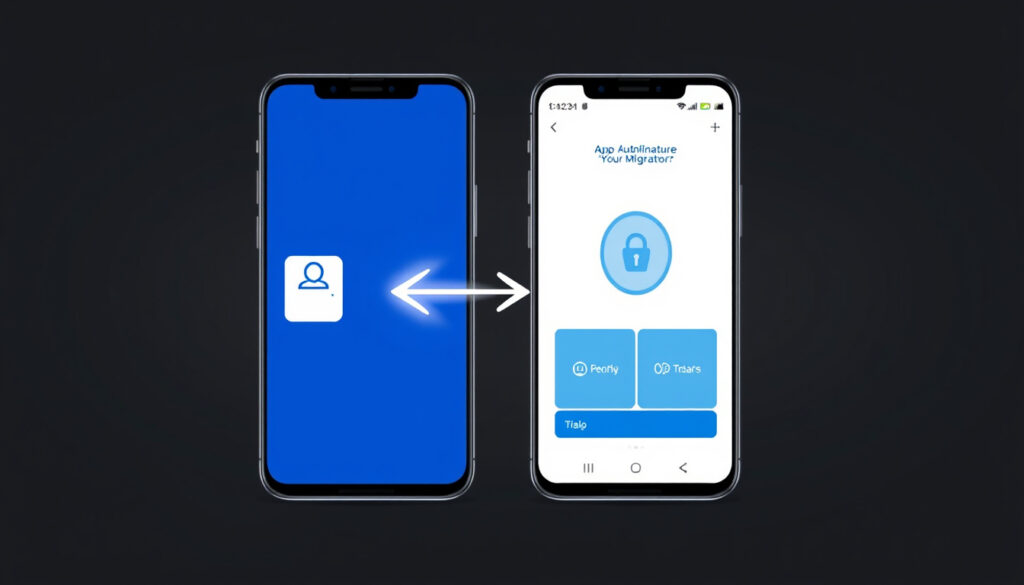
Microsoft Authenticator App auf neues Handy übertragen
Sie haben ein neues Smartphone und möchten Ihre Zwei-Faktor-Authentifizierung mitnehmen? Die gute Nachricht: Mit Microsoft Authenticator klappt das – vorausgesetzt, Sie bereiten die Sicherung rechtzeitig vor. Wir zeigen Ihnen, wie Sie die App samt Konten auf Ihr neues Handy übertragen, selbst wenn das alte Gerät nicht mehr greifbar ist.
Mindestversion für Backup: 6.8.33 ·
Unterstützte Plattformen: Android, iOS ·
Backup-Speicher: Microsoft-Konto (Cloud) ·
Maximale Kontenanzahl: Unbegrenzt ·
Offizielle Quelle: support.microsoft.com
Kurzüberblick
- Cloud-Backup über Microsoft-Konto (Microsoft Learn – offizielle Transfer-Anleitung)
- App-Version 6.8.33 oder höher erforderlich (Microsoft Support – Backup-Dokumentation)
- Wiederherstellung nur mit gleichem Konto wie Backup (Microsoft Learn – Konto-Bindung)
- Ob alle Drittanbieter-Konten fehlerfrei übertragen werden (CHIP – Praxistestbericht)
- Wie lange die Wiederherstellung im Einzelfall dauert (Microsoft Q&A – Nutzererfahrungen)
- Ob Geschäftskonten spezielle Schritte brauchen (Microsoft Learn Azure – FAQ zu Geschäftskonten)
- Letztes Update der deutschen Übertragungs-Anleitung: Juli 2026 (Microsoft Learn – Dokumentationsstand)
- Intel-Support-Seite aktualisiert im März 2024 (Intel Support – Anleitungsstand)
- Im Notfall: Konten einzeln neu registrieren (Microsoft Support – Wiederherstellungsanleitung)
- Geschäftskonten oft über Unternehmensportal (Microsoft Learn – Geschäftskonten-Einrichtung)
Die folgende Tabelle fasst die wichtigsten technischen Eckdaten für das Backup zusammen.
| Merkmal | Wert |
|---|---|
| Mindestversion für Backup | 6.8.33 |
| Unterstützte Plattformen | Android, iOS |
| Backup-Speicher | Microsoft-Konto (Cloud) |
| Maximale Kontenanzahl | Unbegrenzt |
| Offizielle Quelle | support.microsoft.com – offizielle FAQ |
Wie kann ich die Microsoft Authenticator App auf ein neues Handy übertragen?
Vorbereitung auf dem alten Handy: Backup aktivieren
- Öffnen Sie die Microsoft Authenticator-App und tippen Sie auf das Menü (drei Punkte) und dann auf Einstellungen.
- Aktivieren Sie Cloud-Backup – bei Android wird Ihr persönliches Microsoft-Konto verwendet, bei iOS iCloud (Microsoft Learn – offizielle Transfer-Anleitung).
- Bestätigen Sie die Verknüpfung mit Ihrem Konto. Die App meldet dann, dass Ihre Konten gesichert werden (Intel Support – Bestätigung der Sicherung).
Schritte für die Übertragung auf Android
- Installieren Sie die Microsoft Authenticator-App auf Ihrem neuen Android-Gerät aus dem Google Play Store.
- Starten Sie die App – nach der Begrüßung wird Ihnen die Option Wiederherstellung angeboten (Microsoft Support – Wiederherstellungsfunktion).
- Melden Sie sich mit demselben Microsoft-Konto an, das Sie für das Backup verwendet haben. Die App lädt dann Ihre gesicherten Konten herunter.
Schritte für die Übertragung auf iPhone
- Auf dem neuen iPhone müssen iCloud Drive, iCloud-Schlüsselbund und iCloud-Backup aktiviert sein (Microsoft Learn – Voraussetzungen für iOS).
- Laden Sie die App aus dem App Store. Falls die Wiederherstellung nicht automatisch erscheint, deinstallieren Sie die App und installieren Sie sie neu – das erzwingt die Aufforderung zur Wiederherstellung (Microsoft Q&A – Tipp für iPhone).
- Melden Sie sich mit Ihrem Microsoft-Konto an, um die gesicherten Konten zu laden.
Die Übertragung gelingt zuverlässig, wenn die App vor dem Gerätewechsel mindestens einmal geöffnet wurde.
Wie kann ich mich wieder bei Microsoft Authenticator anmelden, wenn ich ein neues Telefon bekomme?
Anmeldung nach der Wiederherstellung
Nachdem die Konten aus dem Backup geladen wurden, meldet sich die App automatisch mit Ihrem Microsoft-Konto an. Für jedes wiederhergestellte Konto erhalten Sie eine Bestätigung. Einige Dienste verlangen eine einmalige erneute Registrierung – das ist normal (Microsoft Support – Wiederherstellung von Kontoinformationen).
Probleme bei der Anmeldung lösen
- Wenn die Wiederherstellung fehlschlägt, versuchen Sie es mit einer alternativen Anmeldemethode (z.B. SMS-Code oder E-Mail) – viele Dienste bieten diesen Fallback (Microsoft Support – Konto wiederherstellen).
- Prüfen Sie die Systemzeit: Abweichungen von mehr als einigen Minuten können die Authentifizierung blockieren (Microsoft Learn Azure – FAQ zur Authenticator-App).
- Einige Geschäftskonten erfordern eine erneute Anmeldung über das Unternehmensportal – kontaktieren Sie Ihre IT-Abteilung (Microsoft Support – Geschäftskonten).
Fehlgeschlagene Wiederherstellung bedeutet nicht gleich Datenverlust. Solange Sie Ihr Microsoft-Konto noch per SMS oder Backup-Code erreichen, können Sie die App neu einrichten und jeden Dienst einzeln mit einem frischen QR-Code verknüpfen.
Die Anmeldung klappt in den meisten Fällen automatisch, solange das Backup mit dem korrekten Konto erstellt wurde.
Woher bekomme ich den QR-Code für Microsoft Authenticator?
QR-Code vom Dienstanbieter
Jeder Dienst, der Zwei-Faktor-Authentifizierung anbietet, stellt einen eigenen QR-Code bereit – darunter Microsoft, Google, Facebook und viele andere. Sie finden diesen Code in den Sicherheitseinstellungen des jeweiligen Kontos, meist unter „Zwei-Faktor-Authentifizierung“ oder „Authenticator-App“ (BSI – Erläuterung zu 2FA).
QR-Code in der App generieren
Die Microsoft Authenticator-App selbst erzeugt keine QR-Codes. Sie scannt lediglich die vom jeweiligen Dienst bereitgestellten Codes oder übernimmt Konfigurationsdaten per Link. Für Microsoft-Konten können Sie direkt in Ihrem Microsoft-Konto unter „Sicherheit“ > „Zwei-Faktor-Überprüfung“ einen neuen Code anfordern (Microsoft Support – Konto hinzufügen).
QR-Code verloren – was tun?
Wenn Sie den Zugang zu einem Dienst nicht mehr herstellen können, weil Sie den QR-Code nicht haben, nutzen Sie die Wiederherstellungs-Codes, die Sie bei der Einrichtung der 2FA erhalten haben. Viele Dienste bieten auch einen „Fallback“ per SMS oder E-Mail an. Microsoft selbst stellt auf seiner Support-Seite eine Schritt-für-Schritt-Anleitung zur Wiederherstellung ohne QR-Code bereit (Microsoft Support – Wiederherstellung von Kontoanmeldeinformationen).
Der QR-Code ist der Schlüssel zur Kopplung – ohne ihn hilft nur der Fallback des jeweiligen Dienstanbieters.
Was passiert mit meinem Microsoft Authenticator, wenn ich ein neues Telefon bekomme?
Ohne Backup: Konten gehen verloren
Wer vor dem Handywechsel kein Backup aktiviert hat, verliert alle in der Authenticator-App eingerichteten Konten. Die App selbst kann keine gespeicherten Daten auf dem Gerät behalten, wenn die App deinstalliert oder das Gerät zurückgesetzt wird (CHIP – Hinweis ohne Backup).
Mit Backup: Wiederherstellung möglich
Mit aktiviertem Cloud-Backup können Sie die Konten auf dem neuen Gerät wiederherstellen. Die Wiederherstellung ist an das Microsoft-Konto gebunden, das für das Backup verwendet wurde (Microsoft Learn – Bindung ans Konto). Auf dem neuen Handy erscheint beim ersten Start der App die Option zur Wiederherstellung, sofern Sie sich mit dem identischen Konto anmelden.
Auswirkungen auf die Zwei-Faktor-Authentifizierung
Während der Übergangszeit zwischen den Geräten haben Sie auf Dienste, die nur per Authenticator-App geschützt sind, vorübergehend keinen Zugriff. Planen Sie daher den Wechsel so, dass Sie alternative Anmeldewege (SMS, Backup-Codes) zur Hand haben. Microsoft rät, die App vor dem Wechsel mindestens einmal zu öffnen, damit das Backup frisch ist (Microsoft Support – Backup-Hinweis).
Der Unterschied zwischen Backup und keinem Backup ist der Unterschied zwischen Minuten und Stunden Aufwand.
Warum funktioniert Microsoft Authenticator nach einem Handywechsel nicht mehr?
Häufige Ursachen
- Kein Backup aktiviert: Die mit Abstand häufigste Ursache – ohne Cloud-Backup sind die Konten weg (Microsoft Q&A – Nutzerberichte).
- Falsches Microsoft-Konto: Wenn Sie auf dem neuen Gerät ein anderes Konto verwenden als beim Backup, wird keine Wiederherstellung angeboten (Microsoft Learn – Konto-Bindung).
- Systemzeit falsch: Der Zeit-basierte Einmalcode (TOTP) funktioniert nur, wenn die Gerätezeit synchron ist. Abweichungen von mehr als 30 Sekunden führen zu Fehlern (Microsoft Learn Azure – FAQ).
- iCloud-Einstellungen (iPhone): Fehlender iCloud Drive oder deaktivierter Schlüsselbund verhindert die Wiederherstellung (Microsoft Learn – iOS-Voraussetzungen).
Schritte zur Fehlerbehebung
- Prüfen Sie, ob die App-Version mindestens 6.8.33 ist – ältere Versionen unterstützen kein Cloud-Backup (Microsoft Support – FAQ).
- Stellen Sie die automatische Datums-/Zeiteinstellung auf dem neuen Gerät ein.
- Deinstallieren Sie die App auf dem neuen iPhone und installieren Sie sie neu – das erzwingt die Wiederherstellungsaufforderung (Microsoft Q&A – erneute Installation).
- Melden Sie sich bei den einzelnen Diensten über die Webseite an und registrieren Sie die App neu (jeder Dienst hat einen eigenen QR-Code).
- Wenn gar nichts geht: Wenden Sie sich an den Support des jeweiligen Dienstes oder an Microsoft-Support für Authenticator.
Setzen Sie Ihr altes Handy nicht zurück, bevor Sie sicher sind, dass alle Konten auf dem neuen Gerät funktionieren. Ein einmal zurückgesetztes Backup ist für immer verloren, und Sie können nur noch über die Einzelfall-Wiederherstellung der Dienste vorgehen.
Die häufigste Fehlerursache ist das fehlende Backup – der einfachste Weg, ihn zu vermeiden, ist die Aktivierung der Cloud-Sicherung vor dem Gerätewechsel.
Bestätigte Fakten und offene Fragen
Bestätigte Fakten
- Microsoft Authenticator unterstützt Cloud-Backup über Microsoft-Konto (Android) bzw. iCloud (iOS) (Microsoft Learn – offizielle Dokumentation)
- Die App kann auf Android und iOS übertragen werden (Microsoft Support – Backup-Anleitung)
- Ohne Backup sind Konten nicht wiederherstellbar (CHIP – Praxisbericht)
- Die App-Version muss mindestens 6.8.33 sein (Microsoft Support – Versionsanforderung)
Was unklar ist
- Ob alle Drittanbieter-Konten (z.B. Google, Facebook) fehlerfrei übertragen werden (CHIP – Praxistestbericht)
- Wie lange die Wiederherstellung im Einzelfall tatsächlich dauert (Microsoft Q&A – Nutzererfahrungen)
- Ob ein Geschäftskonto spezielle Schritte erfordert (Microsoft Learn Azure – FAQ zu Geschäftskonten)
Die Faktenlage ist klar: Backup ist der einzige zuverlässige Weg. Offen bleibt, wie reibungslos die Übertragung bei Drittanbietern verläuft.
Stimmen und Aussagen
Führen Sie ein Upgrade auf Authenticator-Version 6.8.33 oder höher durch. Öffnen Sie die App mindestens einmal, bevor Sie zu Ihrem neuen Smartphone wechseln.
– Microsoft Support – offizielle Backup-Anleitung
Ich habe mein altes Handy zurückgesetzt, ohne an das Backup der Authenticator-App zu denken. Ich komme nicht mehr an mein Konto heran.
– Nutzer im Microsoft Answers-Forum
Die Diskrepanz zwischen offizieller Empfehlung und realen Nutzererfahrungen zeigt: Das Backup wird oft vergessen – mit gravierenden Folgen.
Der Wechsel auf ein neues Handy ist mit Microsoft Authenticator kein Grund zur Sorge – solange das Backup rechtzeitig eingerichtet wurde. Wer die App einmal öffnet, die Version prüft und die Cloud-Sicherung aktiviert, kann die Konten auf dem neuen Gerät binnen Minuten wiederherstellen. Versäumen Sie das Backup, wird es aufwändig: Jeder einzelne Dienst muss neu mit einem QR-Code verknüpft werden, und bei Geschäftskonten ist die IT-Abteilung gefragt.
Für Nutzer in Deutschland und der Schweiz, die auf Nummer sicher gehen wollen, lautet die Handlungsempfehlung: Aktivieren Sie das Backup jetzt – vor dem nächsten Gerätewechsel – und notieren Sie sich die Wiederherstellungs-Codes Ihrer wichtigsten Konten. Sonst stehen Sie am Ende ohne Zugang da, und die Alternative ist eine zeitaufwändige Einzelfall-Wiederherstellung.
learn.microsoft.com, support.microsoft.com, learn.microsoft.com, windows-faq.de, intel.de, vollversion-kaufen.de, reddit.com, blickatlas.de, learn.microsoft.com
Für den Fall, dass das alte Gerät nicht mehr verfügbar ist, bietet eine detaillierte Schritt-für-Schritt-Anleitung alternative Wiederherstellungsmethoden.
Häufig gestellte Fragen
Kann ich Microsoft Authenticator auf mehreren Geräten gleichzeitig nutzen?
Nein, Microsoft Authenticator unterstützt nicht die gleichzeitige Nutzung auf mehreren Geräten für dasselbe Konto. Sie können die App zwar auf einem zweiten Handy installieren, erhalten dort aber keine aktuellen Codes – das Backup dient der Migration, nicht der Synchronisation (Microsoft Learn Azure – FAQ).
Wie oft sollte ich ein Backup in Microsoft Authenticator erstellen?
Microsoft empfiehlt, die App vor jedem Gerätewechsel zu öffnen, damit das Backup aktualisiert wird. Ein automatischer Rhythmus existiert nicht – öffnen Sie die App einmal pro Monat, um sicherzustellen, dass das Backup aktuell ist (Microsoft Support – Backup-Dokumentation).
Ist der Microsoft Authenticator sicher?
Ja, die App gilt als sicherer Standard für die Zwei-Faktor-Authentifizierung. Sie generiert zeitbasierte Einmalcodes (TOTP) und unterstützt Push-Benachrichtigungen. Das Bundesamt für Sicherheit in der Informationstechnik (BSI) empfiehlt die Nutzung von Authenticator-Apps als ergänzende Schutzmaßnahme (BSI – 2FA-Empfehlung).
Was mache ich, wenn mein neues Handy kein Backup hat?
Dann müssen Sie jeden Dienst einzeln neu mit der App verknüpfen. Melden Sie sich auf den Webseiten der Dienste an, deaktivieren Sie kurz die alte 2FA und erstellen Sie einen neuen QR-Code für die Authenticator-App. Nutzen Sie Wiederherstellungs-Codes, falls vorhanden (Microsoft Support – Wiederherstellungsanleitung).
Kann ich die App ohne Internetverbindung nutzen?
Ja, die Einmalcodes werden lokal auf dem Gerät generiert und funktionieren auch offline. Für die Wiederherstellung aus der Cloud wird jedoch eine Internetverbindung benötigt (Microsoft Learn Azure – FAQ).
Wie übertrage ich Microsoft Authenticator auf ein iPhone von Android?
Das geht nur, wenn Sie vor dem Wechsel das Cloud-Backup auf dem Android-Gerät aktiviert haben (mit Ihrem Microsoft-Konto). Auf dem iPhone installieren Sie die App, melden sich mit demselben Microsoft-Konto an und wählen „Wiederherstellung“. Beachten Sie die iCloud-Voraussetzungen (iCloud Drive, Schlüsselbund) (Microsoft Learn – plattformübergreifende Migration).
Gibt es eine Desktop-Version von Microsoft Authenticator?
Nein, Microsoft bietet Authenticator nur als mobile App für Android und iOS an. Für Windows gibt es keine Desktop- oder Browser-Erweiterung. Die App ist speziell für die Nutzung auf Smartphones optimiert (Microsoft Support – FAQ).
Weitere verwandte Artikel
 Wohnung mieten in Onex: Tipps, Preise und Stadtteile 2025
 Hyundai Santa Fe 2024: Preise, Tests & Specs Irland
 Müller Affoltern am Albis: Eröffnung, Blüten und Coupons
 Eliminatorias Copa del Mundo 2026: Tabellen & Spielplan
 Spaghetti Carbonara ohne Ei: Die be ten Alternativen und Tipp
 Die Affen rasen durch den Wald: Geschichte, Text und Kontroversen
 Charlotte Tilbury Magic Vanish – Test, Bewertungen und Tipps
