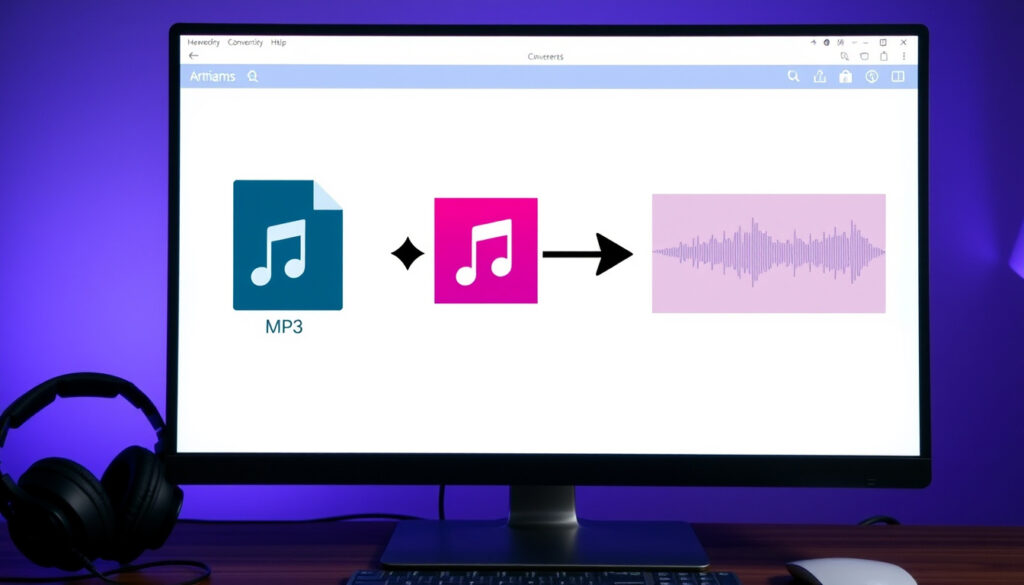
M4A in MP3 konvertieren – Kostenlose Konverter und Anleitungen
Sie haben eine M4A-Datei und möchten sie in MP3 umwandeln? Vielleicht, weil Ihr altes Auto oder der MP3-Player das modernere Format nicht abspielt. Die gute Nachricht: Es gibt zahlreiche kostenlose Werkzeuge – von Online-Konvertern bis zu Desktop-Programmen. Dieser Artikel zeigt Ihnen, wie Sie auf Mac, Windows und mobil vorgehen, welche Qualität Sie erwarten können und ob die Konvertierung legal ist.
Durchschnittliche Bitrate M4A: 256 kbps · Durchschnittliche Bitrate MP3: 192 kbps · Unterstützte Geräte mit MP3: Über 99% der Abspielgeräte · Anzahl der Online-Konverter: Dutzende
Kurzüberblick
- M4A und MP3 sind verlustbehaftete Formate (Apple Support)
- CloudConvert konvertiert online (FreeConvert (kostenloser Online-Konverter))
- Ob Konvertierung von DRM-geschützten Dateien legal ist
- Welcher Konverter wirklich die beste Qualität liefert
- Dauer pro Datei: meist unter 2 Minuten bei Online-Konvertern
- Konvertierte MP3-Datei herunterladen und auf beliebigem Gerät abspielen
Sechs Eckdaten zu den Formaten, die Sie kennen sollten:
| Eigenschaft | Wert |
|---|---|
| M4A-Codec | AAC (Advanced Audio Coding) |
| MP3-Codec | MPEG-1 Audio Layer 3 |
| Typische Bitrate M4A | 256 kbps |
| Typische Bitrate MP3 | 192 kbps |
| Dateiendung M4A | .m4a |
| Dateiendung MP3 | .mp3 |
Das Muster: M4A nutzt den effizienteren AAC-Codec und erreicht daher bei gleicher Bitrate eine höhere Klangqualität als MP3. Der Preis dafür ist eine geringere Kompatibilität mit älteren Geräten.
Wie kann ich eine M4A-Datei in MP3 umwandeln?
Kostenlose Online-Konverter wie CloudConvert und FreeConvert nutzen
- Rufen Sie FreeConvert (kostenloser Online-Konverter) auf.
- Laden Sie Ihre M4A-Datei hoch (maximal 1 GB kostenlos).
- Wählen Sie als Ausgabeformat MP3 aus, starten Sie die Konvertierung und laden Sie die Datei herunter.
- Alternativ: AVS4YOU Blog (Technik-Ratgeber) nennt die gleiche Methode: hochladen, MP3 wählen, downloaden.
Vorteil: Keine Installation nötig, läuft im Browser. Nachteil: Die Dateien werden auf fremden Servern verarbeitet – bei vertraulichen Inhalten Vorsicht geboten.
Konvertierung auf dem Mac mit Apple Music oder iTunes
Öffnen Sie die Apple Music‑App (oder iTunes). Gehen Sie zu Musik > Einstellungen > Dateien > Importeinstellungen und wählen Sie „MP3-Codierer” aus – so dokumentiert es der AVS4YOU Blog (Technik-Ratgeber). Ziehen Sie die M4A-Datei in die Mediathek, markieren Sie sie und wählen Sie Datei > Konvertieren > MP3-Version erstellen. Alternativ geht es auch mit GarageBand: unter Teilen > Song auf Speichermedium exportieren … und dort die Qualität anpassen.
AVS4YOU beschreibt die Methode: „Öffnen Sie Apple Music, gehen Sie zu Musik > Einstellungen > Dateien > Importeinstellungen und wählen Sie MP3-Codierer.”
Apple Music erstellt eine neue MP3-Datei, löscht aber nicht die ursprüngliche M4A – Sie müssen sie manuell entfernen, wenn Sie Speicherplatz sparen wollen.
Konvertierung auf Windows mit VLC Media Player
- Installieren Sie den kostenlosen VLC Media Player (Open‑Source‑Multimediaspieler).
- Öffnen Sie VLC, gehen Sie zu Medien > Konvertieren/Speichern.
- Fügen Sie die M4A-Datei hinzu, klicken Sie auf Konvertieren/Speichern.
- Wählen Sie als Zielformat „MP3″ aus, legen Sie den Zielordner fest und starten Sie die Konvertierung – die Vodafone featured (praxisnahe Anleitung) beschreibt diesen Schritt detailliert.
Vodafone featured beschreibt den VLC-Workflow: „Im VLC-Player gehen Sie zu Medien > Konvertieren/Speichern und wählen als Zielformat MP3.”
Die CapCut Resource (Ratgeber zu Konvertern) bestätigt diesen Workflow und hebt hervor, dass VLC keinerlei Registrierung verlangt.
Mobile Apps für Android und iOS
- Android: Nutzen Sie Apps wie „M4A to MP3 Converter” aus dem Play Store – die meisten sind werbefinanziert, aber kostenlos.
- iOS: Der App Store bietet mehrere Konverter, die M4A in MP3 umwandeln, häufig mit In‑App‑Käufen.
- Auch direkt im Browser Ihres Smartphones können Sie Online-Konverter wie FreeConvert nutzen – der AVS4YOU Blog empfiehlt diese Option für unterwegs.
Mobile Konverter laden Ihre Dateien meist auf externe Server – prüfen Sie die Datenschutzerklärung, bevor Sie vertrauliche Aufnahmen konvertieren.
Das take-away: Für gelegentliche Konvertierungen reichen Online-Dienste oder VLC völlig aus. Vielnutzer auf dem Mac greifen besser zur Apple‑Music‑Methode.
Fazit für die Konvertierung: Apple Music auf dem Mac und VLC auf Windows sind die zuverlässigsten Optionen für regelmäßige Nutzer, während FreeConvert für Gelegenheitsjobs ausreicht. Beachten Sie die möglichen Qualitätsverluste und die rechtlichen Einschränkungen.
Was ist der beste M4A-zu-MP3-Konverter?
Drei Kriterien entscheiden über die Qualität eines Konverters: Geschwindigkeit, Klangtreue und Sicherheit. Hier ein tabellarischer Vergleich der populärsten Tools:
| Tool | Plattform | Kosten | Batch-Modus | Maximale Dateigröße |
|---|---|---|---|---|
| FreeConvert | Web | Kostenlos (bis 1 GB) | Ja | 1 GB |
| AVS4YOU Online | Web | Kostenlos | Nein (einzeln) | 200 MB |
| VLC Media Player | Windows, Mac, Linux | Kostenlos (Open Source) | Nein | Keine Begrenzung |
| Apple Music / iTunes | Mac, Windows | Kostenlos (vorinstalliert) | Ja (über Playlist) | Keine Begrenzung |
| Zamzar (via CapCut) | Web | Kostenlos (bis 50 MB) | Nein | 50 MB |
Der Bückeburg-Lokal (regionaler Technik-Blog) nennt zusätzlich Aiseesoft Video Converter Ultimate als leistungsstarke Desktop-Alternative, die aber kostet.
Die Implikation: Wer regelmäßig viele Dateien umwandelt, sollte zu VLC oder Apple Music greifen – sie sind die zuverlässigsten und sichersten Optionen. Gelegenheitsnutzer kommen mit FreeConvert besser zurecht.
Sind M4A und MP3 gleich?
Hauptunterschiede: Codec und Container
Beide Formate nutzen verlustbehaftete Kompression, aber unterschiedliche Codecs. M4A verwendet den AAC-Codec (Advanced Audio Coding), während MP3 auf MPEG-1 Audio Layer 3 setzt. AAC liefert bei gleicher Bitrate eine bessere Klangqualität – das ist der Grund, warum Apple M4A für iTunes gewählt hat. Wenn Sie sich fragen, ob M4A und MP3 gleich sind, sollten Sie die Unterschiede bei Codec und Container kennen, wobei Milla Jovovich Nationalität weitere Details liefert.
Qualität und Dateigröße im Vergleich
Die folgende Tabelle zeigt die typischen Unterschiede in Bitrate und Dateigröße:
| Format | Typische Bitrate | Dateigröße (3 Min. Song) | Wahrgenommene Qualität |
|---|---|---|---|
| M4A (AAC) | 256 kbps | ca. 5,7 MB | Sehr gut, praktisch verlustfrei hörbar |
| MP3 | 192 kbps | ca. 4,3 MB | Gut, bei komplexer Musik hörbare Artefakte |
Der AVS4YOU Blog weist darauf hin, dass eine Konvertierung von M4A zu MP3 immer eine Neukodierung ist – dabei kann je nach Bitrate Qualität verloren gehen. Ein 256‑kbps‑M4A auf 192‑kbps‑MP3 umzustellen, ist hörbar schlechter als das Original.
Kompatibilität und Verwendungszwecke
MP3 wird von über 99% aller Audiogeräte unterstützt – von Autoradios aus den 2000ern bis zu modernen Smartphones. M4A dagegen scheitert oft an älteren Geräten. Auch viele Spielekonsolen und Navigationssysteme verarbeiten nur MP3.
Der trade-off: M4A klingt besser, MP3 läuft überall. Für die Archivierung eigener CDs lohnt sich daher M4A; für den Alltag auf vielen Geräten ist MP3 praktischer.
Wie konvertiere ich M4A in MP3 auf Google Drive?
Schritte: Datei hochladen und mit Drittanbieter-App konvertieren
- Laden Sie Ihre M4A-Datei in Google Drive hoch.
- Öffnen Sie den FreeConvert Online-Konverter und wählen Sie die Option „Aus Google Drive importieren”.
- Nach der Konvertierung speichern Sie die MP3-Datei zurück in Drive oder laden Sie sie herunter.
Einschränkungen von Google Drive
Google Drive selbst kann keine Dateien konvertieren. Sie benötigen zwingend eine externe App oder einen Webdienst, der die Datei herunterlädt, umwandelt und wieder hochlädt – das erklärt der AVS4YOU Blog. Der Vorgang ist also nicht direkt nahtlos.
Alternativen: CloudConvert-Integration
CloudConvert bietet eine offizielle Integration mit Google Drive: Sie autorisieren den Dienst einmalig, wählen die Datei direkt aus Drive aus und erhalten die konvertierte MP3 automatisch zurück. Das spart Upload-Download-Zeit.
Die Praxis: Für einzelne Dateien ist der Umweg über Drive akzeptabel. Wer regelmäßig viele Dateien konvertiert, sollte lieber eine Desktop-Software wie VLC nutzen.
Ist es legal, M4A in MP3 zu konvertieren?
Urheberrecht und persönliche Nutzung
In Deutschland und der EU ist die Privatkopie grundsätzlich erlaubt (§ 53 UrhG). Das bedeutet: Wenn Sie eine legal erworbene M4A-Datei (z. B. aus einer gekauften CD) in MP3 umwandeln, ist das rechtlich in Ordnung – solange Sie die Datei nicht öffentlich teilen.
Konvertierung von legal erworbenen Dateien
Problematisch wird es bei DRM-geschützten Inhalten (Digital Rights Management). Der Bückeburg-Lokal weist darauf hin, dass Werkzeuge zum Entfernen von DRM in Deutschland illegal sein können. Konvertieren Sie also nur Dateien, die Sie selbst erstellt oder ohne DRM-Schutz erworben haben.
Regionale Unterschiede (z. B. EU-Recht)
Im EU-Raum gilt einheitlich die Privatkopie-Schranke – mit Ausnahmen. In den USA ist die Rechtslage ähnlich, aber der DMCA verbietet die Umgehung von technischen Schutzmaßnahmen. Für die alltägliche Konvertierung eigener Musik-Dateien besteht jedoch kaum ein praktisches Risiko.
Solange Sie die M4A-Datei besitzen oder selbst aufgenommen haben, ist die Konvertierung legal. Sobald ein Kopierschutz umgangen wird, bewegen Sie sich in einer Grauzone – und das sollten Sie vermeiden.
Das bedeutet für Sie: Überlegen Sie vor der Konvertierung, woher die Datei stammt. Bei Streaming-Downloads (z. B. aus illegalen Quellen) ist nicht nur die Konvertierung, sondern bereits der Download unrechtmäßig.
Vorteile der Konvertierung (Pro)
- Breite Kompatibilität mit fast allen Geräten
- Kostenlos mit FreeConvert, VLC oder Apple Music umsetzbar
- Schnell – Online-Konverter liefern Ergebnisse in Sekunden
Nachteile der Konvertierung (Contra)
- Möglicher Qualitätsverlust durch Neukodierung
- Online-Konverter senden Dateien an Drittserver
- DRM-geschützte Inhalte dürfen nicht konvertiert werden
Wer neben der deutschen auch eine norwegische Anleitung M4A in MP3 umwandeln möchte, findet dort ähnliche Konverter und Tipps für Mac und PC.
Häufig gestellte Fragen
Kann ich M4A in MP3 mit Windows Media Player konvertieren?
Nein, der Windows Media Player unterstützt keine Direktkonvertierung. Nutzen Sie stattdessen VLC oder einen Online-Dienst.
Welche Bitrate sollte ich für MP3 wählen?
Für die beste Balance aus Qualität und Dateigröße empfehlen Experten 256 kbps oder 320 kbps – dann ist der Unterschied zum Original kaum hörbar.
Wie lange dauert die Konvertierung einer M4A-Datei?
Online-Konverter benötigen meist 30 Sekunden bis 2 Minuten pro Datei. Desktop-Programme wie VLC sind oft schneller.
Ist CloudConvert sicher?
CloudConvert ist ein seriöser Anbieter, löscht hochgeladene Dateien nach der Konvertierung und verwendet SSL-Verschlüsselung. Trotzdem: Für vertrauliche Inhalte besser auf lokale Software setzen.
Kann ich mehrere M4A-Dateien gleichzeitig konvertieren?
Ja, mit FreeConvert (im Batch-Modus), mit Apple Music (Playlist markieren und konvertieren) oder mit VLC (über eine Playlist). Einzeln geht es mit Zamzar oder AVS4YOU.
Verliere ich bei der Konvertierung von M4A in MP3 Qualität?
Ja, weil eine Neukodierung stattfindet. Wenn Sie 256 kbps M4A auf 320 kbps MP3 umwandeln, ist der Verlust minimal. Bei niedrigeren Bitraten wird er hörbar.
Welche Alternativen gibt es zu iTunes für die Konvertierung auf dem Mac?
Nach dem Wegfall von iTunes nutzen Sie Apple Music (identische Funktion). Alternativ: GarageBand, VLC oder der Online-Konverter von FreeConvert.
Weitere verwandte Artikel
 Lily Allen und David Harbour: Trennung, Diagnosen und Finanzen
 Samsung Galaxy S25 Edge kaufen: Preis, Vergleich & Test
 Castelo de São Jorge: Öffnungszeiten, Tickets, Geschichte
 Big Freeze, Big Rip, Big Crunch: Die drei Enden des Universums
 400 Fahrenheit in Grad — so rechnen Sie um
 Spaghetti Carbonara ohne Ei: Die be ten Alternativen und Tipp
 La Femme de Ménage: Bände, Reihenfolge & Film 2026
 Webcam La Chaux-de-Fonds – Live-Ansichten und Wetter
